INICIAR
- Para criar um teste, pressione o botão CRIAR TESTE, localizado no canto superior esquerdo do site.
- Ao pressionar, entrará no ecrã de configuração do seu teste ou projeto.
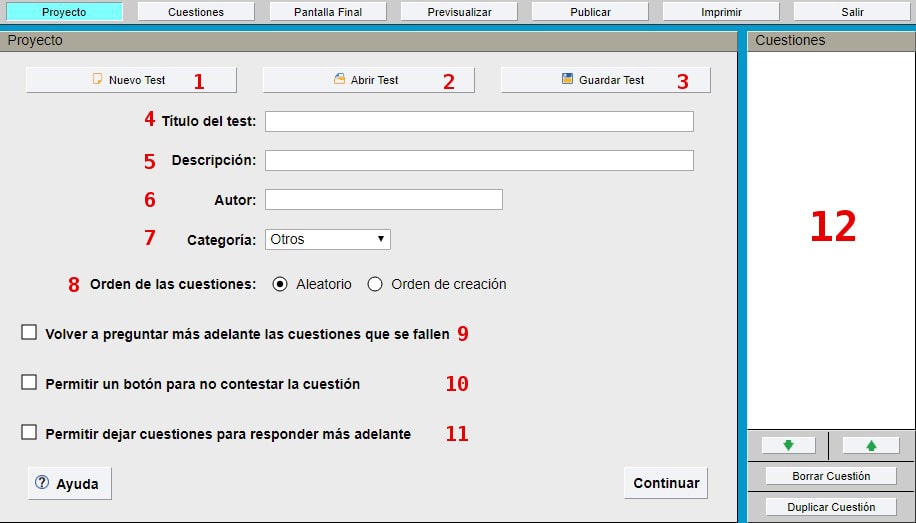
- Aqui, na parte superior, temos vários botões: Projecto, Perguntas, Ecrã Final, Visualizar, Publicar, Imprimir e Sair.
- De seguida, vamos explicar como configurar todas as opções.
PROJETO
- 1. Clique para criar um novo teste.
- 2. Abrir um teste guardado no disco rígido.
- 3. Guardar um teste no disco rígido. Recomenda-se ter cópias de segurança dos seus testes.
- 4. Título do teste, breve e específico.
- 5. Descrição mais detalhada do conteúdo do teste.
- 6. Nome do autor do teste, pode ser diferente do nome de utilizador.
- 7. Categoria, selecione uma no menu suspenso que corresponda ao tópico do teste.
- 8. Ordem pela qual as perguntas aparecerão ao fazer o teste.
- 9. Se seleccionar esta opção, todas as perguntas erradas serão colocadas novamente até que sejam respondidas correctamente.
- 10. Com esta opção, irá aparecer um botão com o qual poderá saltar para a questão seguinte.
- 11. As perguntas podem ser deixadas sem resposta e serão feitas novamente assim que todas as perguntas do teste tiverem aparecido.
- 12. Nesta parte à direita, aparecerão todas as questões do teste; podem ser classificadas ou excluídas conforme desejado.
PROBLEMAS
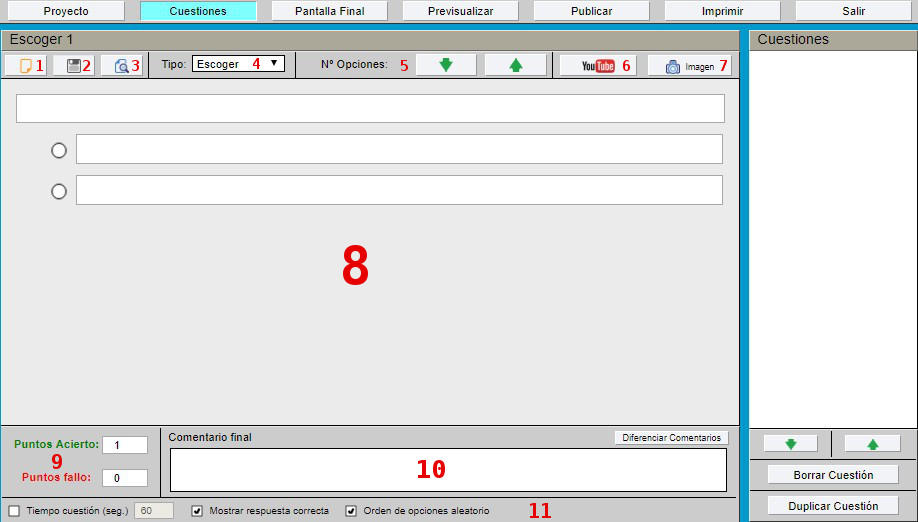
- 1. Novo teste.
- 2. Guardar teste.
- 3. Pré-visualização do teste.
- 4. Escolher tipo de questão.
- 5. Aumentar ou diminuir o número de opções que a questão terá.
- 6. Inserir um vídeo do YouTube na questão.
- 7. Inserir uma imagem na questão.
- 8. Área onde são apresentadas as questões.
- 9. Definir aqui a pontuação se a questão estiver correta ou incorreta.
- 10. Incluir um comentário explicativo após a resposta à questão. Se selecionar -Diferenciar Comentários-, terá a opção de adicionar um comentário quando acertar ou errar na pergunta.
- 11. Nesta área, pode definir o tempo para responder à questão em segundos, se pretende ou não que a resposta seja apresentada após a resposta e se pretende que as questões apareçam por ordem aleatória a cada início do teste.
ECRÃ FINAL
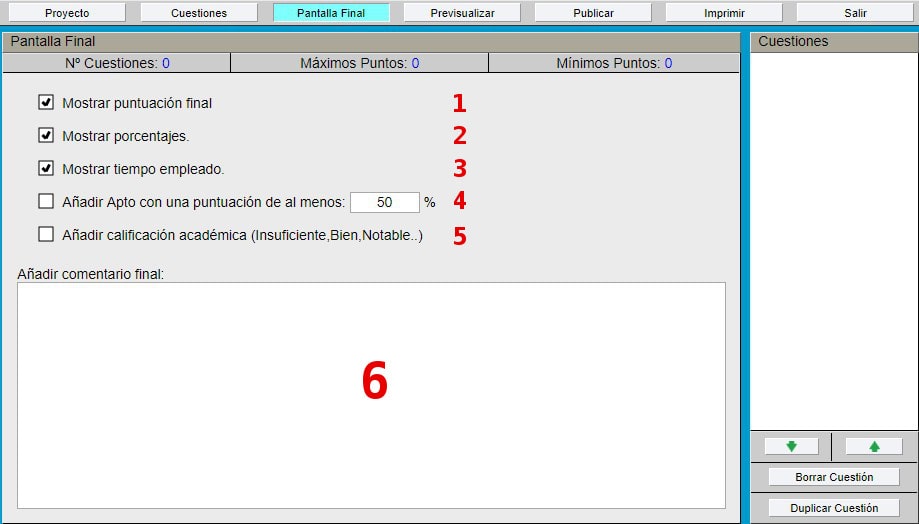
- 1. Apresentar a pontuação final.
- 2. Apresentar a percentagem de respostas correctas.
- 3. Apresentar o tempo gasto na realização do teste.
- 4. Adicionar nota de APROVADO para uma percentagem de questões correctas.
- 5. Adicionar qualificação académica de acordo com a pontuação obtida no teste.
- 6. Adicionar um comentário ao ecrã final do teste.
VISUALIZAR
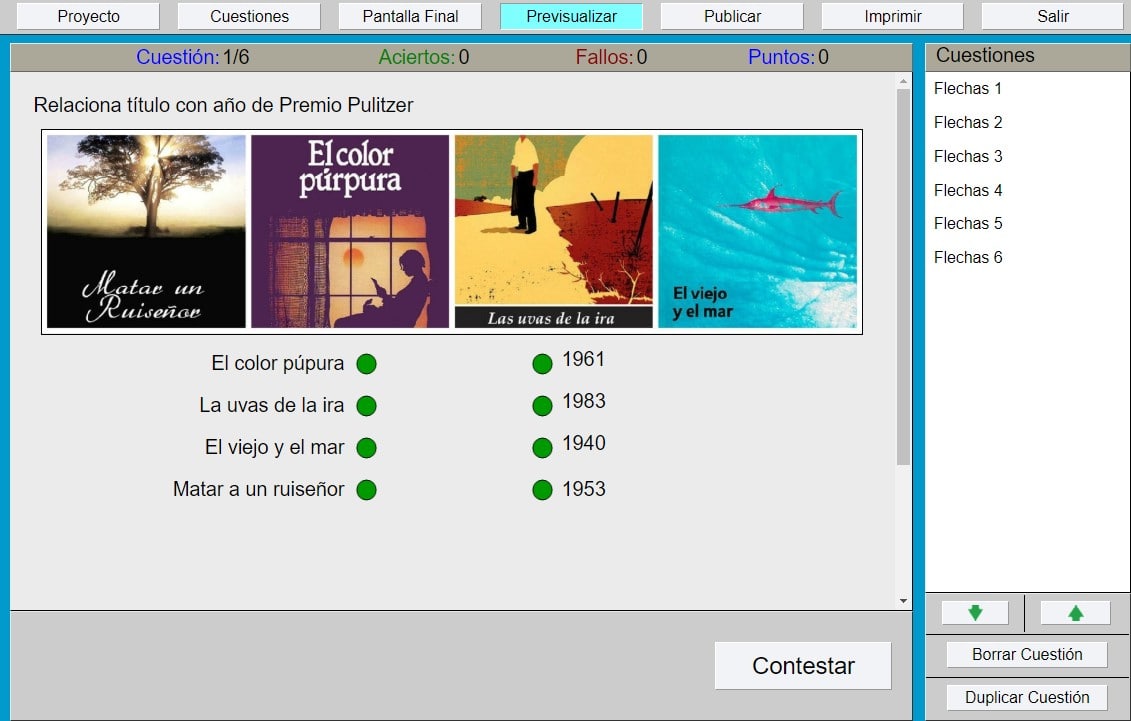
- Aqui pode visualizar o teste antes de o publicar.
PUBLICAR
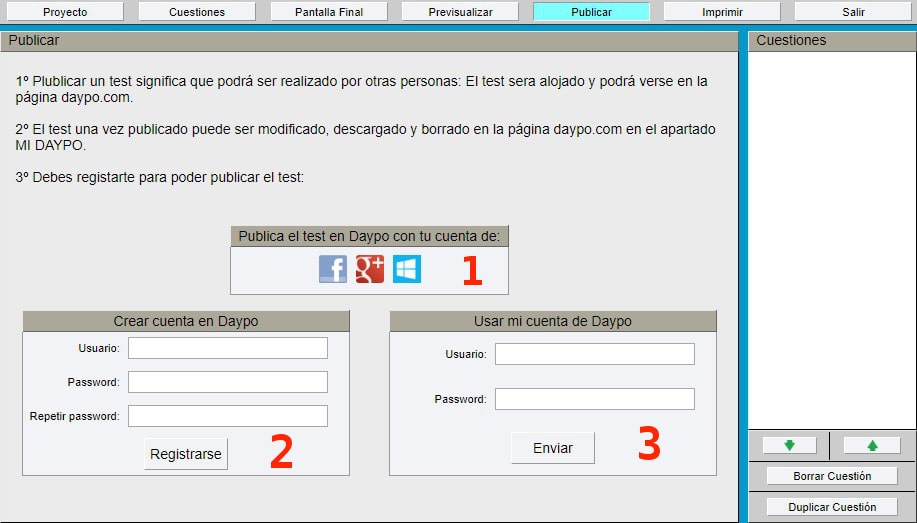
- PARA ENVIAR UM TESTE, É PRECISO ESTAR REGISTADO. APÓS O REGISTO, APARECERÁ O BOTÃO PUBLICAR.
- 1. Registe-se com uma das suas contas de redes sociais.
- 2. Registe-se criando uma conta daypo.
- 3. Registe-se com a sua conta daypo.
IMPRIMIR
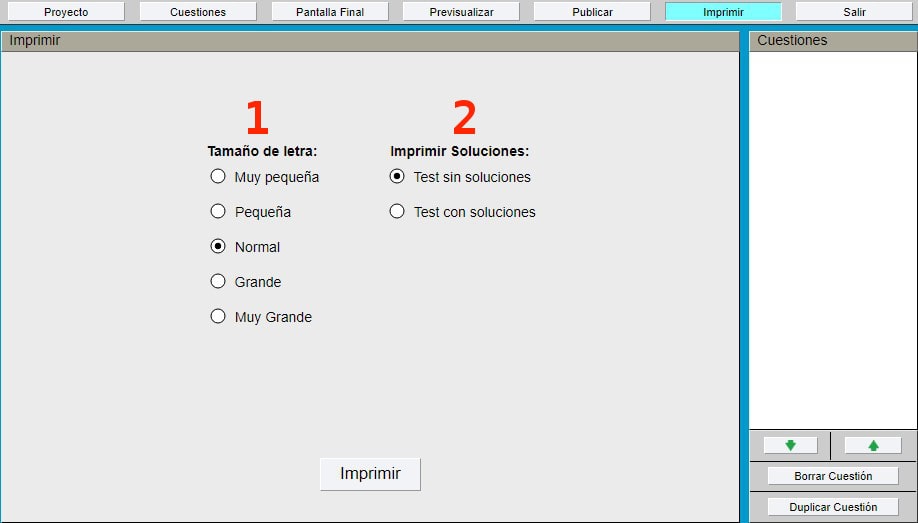
- 1. Aqui pode seleccionar o tamanho da letra do teste entre várias opções.
- 2. Marque ou desmarque se pretende que as respostas sejam impressas ou não.
|